Ihr Startbildschirm zeigt noch das Standard-Hintergrundbild von Apple, aber Sie unterstützen PSG schon immer. Ein schönes Bild des Vereins herunterzuladen, reicht nicht aus: Zwischen der Dynamic Island, die den oberen Teil des Bildes verdeckt, den Widgets, die die Details erdrücken, und dem Dunkelmodus, der die Kontraste verändert, führt ein schlecht gewähltes PSG 4K-Hintergrundbild zu einem enttäuschenden Ergebnis. Dieser Artikel erklärt, wie Sie ein wirklich passendes Bild für die neuesten iPhones auswählen und konfigurieren.
Dynamic Island und tote Zone: Warum Ihr PSG-Hintergrundbild an Lesbarkeit verliert
Seit dem iPhone 14 Pro nimmt die Dynamic Island eine ovale Blase oben auf dem Sperrbildschirm ein. Wenn Sie ein vertikal zentriertes Spielerporträt platzieren, wird sein Gesicht oder das Logo des Trikots teilweise verdeckt. Das Problem verschärft sich, wenn eine Live-Aktivität (Punktestand, Timer) die Blase erweitert.
Um dies zu vermeiden, bevorzugen Sie Bilder, deren Hauptmotiv im unteren Drittel oder in der Mitte des Bildes liegt. Eine Weitwinkelaufnahme des Parc des Princes beispielsweise verträgt die hohe Ausschnittsform gut. Ein enges Porträt von Dembélé funktioniert ebenfalls, solange der Kopf des Spielers unterhalb der Linie der Dynamic Island bleibt.
Wenn Sie nach PSG 4K-Hintergrundbildern für iPhone suchen, die bereits auf diese Anforderungen zugeschnitten sind, bieten einige inoffizielle Pakete Bilder im Verhältnis 19,5:9 mit einer absichtlich aufgeräumten oberen Zone an. Das ist das Detail, das den Unterschied zwischen einem generischen Wallpaper und einem wirklich nutzbaren Hintergrundbild ausmacht.
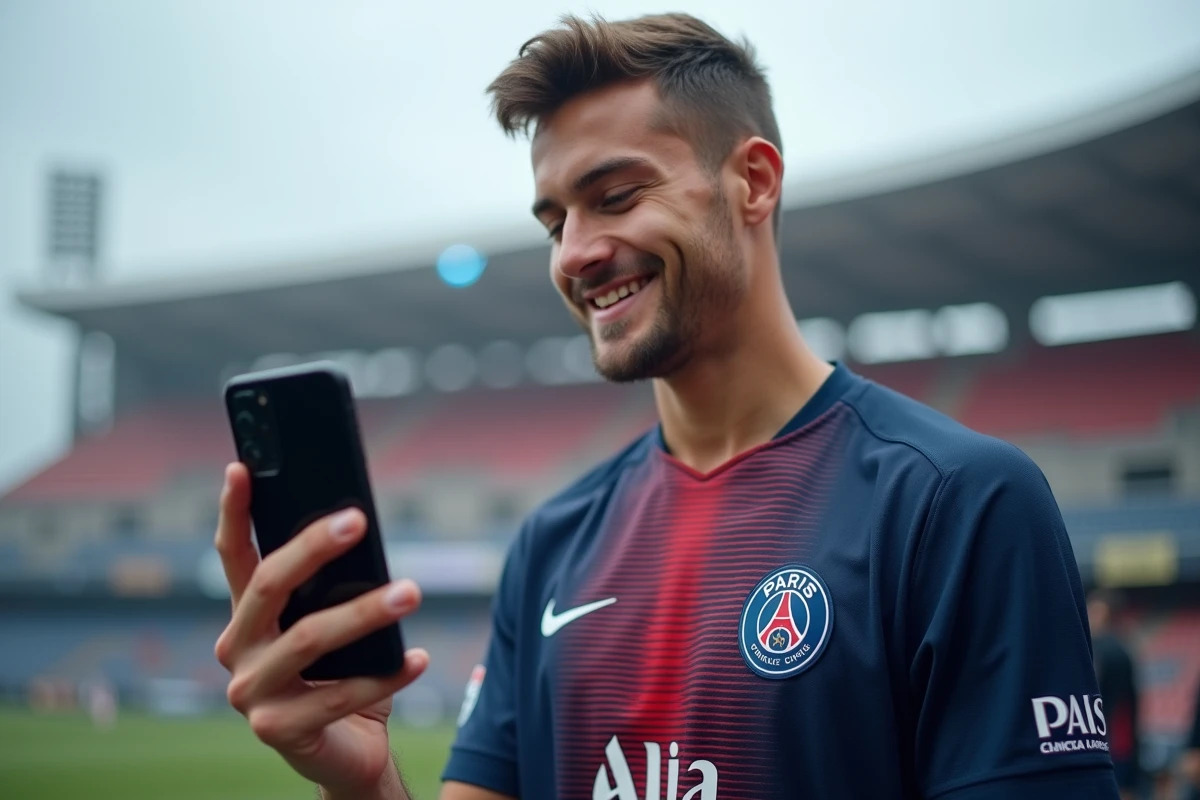
PSG 4K-Hintergrundbild im Duo: Sperrbildschirm und Startbildschirm
Seit iOS 16 verwaltet das iPhone zwei separate Hintergrundbilder: eines für den Sperrbildschirm und eines für den Startbildschirm. Die meisten Websites bieten ein einziges Bild an, das überall angewendet wird. Das Ergebnis: Ihre App-Symbole werden unleserlich, wenn das Bild zu überladen ist.
Das Prinzip des komplementären Duos
Der effektivste Ansatz besteht darin, zwei Bilder zu kombinieren, die zusammen gedacht sind. Auf dem Sperrbildschirm funktioniert ein enges Porträt eines Spielers oder ein Stimmungsbild des Parc des Princes mit beleuchteten Tribünen gut. Der Startbildschirm benötigt ein schlichteres Bild: PSG-Logo auf dunklem Hintergrund, minimalistisches Muster in den Vereinsfarben oder dezenter Blau-Rot-Verlauf.
Diese Logik des Duos bewahrt die Lesbarkeit Ihrer Symbole und Widgets, während sie Ihre Leidenschaft für den Verein zeigt.
Das Duo auf iOS konfigurieren
- Drücken Sie lange auf den Sperrbildschirm und tippen Sie dann auf “Anpassen”. Wählen Sie Ihr PSG-Bild im Hochformat für den Sperrbildschirm aus.
- Auf dem nächsten Bildschirm schlägt iOS “Als Hintergrundpaar festlegen” vor. Lehnen Sie ab und wählen Sie manuell ein zweites schlichtes Bild für den Startbildschirm aus.
- Überprüfen Sie, ob Ihre Widgets (Uhr, Wetter, Kalender) in der Überlagerung lesbar bleiben. Wenn der Text im Bild verschwindet, aktivieren Sie den von iOS angebotenen Hintergrundunschärfe-Effekt.
Sie erhalten ein konsistentes Ergebnis, das die meisten Benutzer nicht anpassen.
Dunkelmodus und Akkulaufzeit: Die Wahl des Hintergrundbildes hat einen echten Einfluss
Haben Sie schon bemerkt, dass das iPhone automatisch ein abgedunkeltes Hintergrundbild anbietet, wenn der Dunkelmodus aktiviert wird? Das ist nicht nur ästhetisch. Auf OLED-Bildschirmen sind die schwarzen Pixel ausgeschaltet, was den Energieverbrauch reduziert.
Ein PSG-Hintergrundbild mit dunkler Dominanz (schwarzes drittes Trikot, nächtliche Stadionatmosphäre, Logo auf schwarzem Hintergrund) nutzt diese Technologie aus. Im Gegensatz dazu belastet ein sehr helles weiß-rotes Heimtrikot das Display stärker.
Welches PSG-Bild für den Dunkelmodus wählen
Die Bilder des Parc des Princes bei Nachspielen bieten einen guten Kompromiss: Die Atmosphäre bleibt erkennbar, die dunklen Bereiche dominieren, und die punktuellen Beleuchtungen (Scheinwerfer, Tifos) bringen Kontrast, ohne das Display zu überlasten. Vermeiden Sie weiße Hintergründe oder Fotos, die tagsüber aufgenommen wurden, wenn Sie den Dunkelmodus ständig verwenden.
Seit iOS 17 können Sie auch ein anderes Hintergrundbild je nach Uhrzeit über die Fokusmodi programmieren. Ein helles Bild tagsüber, ein dunkles Bild abends: Der Wechsel erfolgt automatisch.
Animierte PSG-Hintergrundbilder auf iPhone: Live Photos und spezielle Apps
Der aktuelle Trend geht über das statische Bild hinaus. Animierte “Live”-Hintergrundbilder von PSG-Spielern kursieren in den sozialen Medien und in einigen spezialisierten Apps. Das Prinzip: Ein kurzes Video wird in ein Live Photo umgewandelt, das das iPhone auf dem Sperrbildschirm animiert, wenn Sie lange drücken.
Apps wie Kling ermöglichen es, diese animierten Hintergründe zu erstellen oder herunterzuladen, insbesondere Sequenzen von Dembélé oder Stadionatmosphären. Auf TikTok zeigen Tutorials, wie man diese Live Photos auf iOS 16 und späteren Versionen anwendet.
Zu beachtende Einschränkungen
- Ein animiertes Hintergrundbild verbraucht etwas mehr Akku als ein statisches Bild, auch wenn die Animation nur beim Berühren aktiviert wird.
- Die Qualität hängt von der Quelle ab: Ein von einem sozialen Netzwerk komprimiertes Video verliert an Schärfe auf einem Retina-Bildschirm. Bevorzugen Sie Dateien, die direkt über die App heruntergeladen wurden.
- Auf iPhones ohne Always-On-Display (Nicht-Pro-Modelle) ist das animierte Hintergrundbild nur beim Entsperren sichtbar, was den Nutzen einschränkt.
Ein gut gewähltes animiertes Hintergrundbild ist besser als zehn generische statische Bilder. Testen Sie es mit einem einzigen Bild, bevor Sie eine Sammlung anlegen.
Das perfekte PSG 4K-Hintergrundbild für Ihr iPhone ist nicht das, das die meisten Likes auf Pinterest hat. Es ist das, dessen Komposition die Dynamic Island respektiert, dessen Helligkeit mit Ihrer Nutzung des Dunkelmodus übereinstimmt und dessen Duo Sperrbildschirm/Startbildschirm Ihre Widgets lesbar hält. Nehmen Sie sich fünf Minuten Zeit, um diese Einstellungen richtig zu konfigurieren: Ihr Bildschirm wird es Ihnen bei jedem Entsperren danken.